
01. Login and Read the Dashboard
Ringkasan tujuan, siapa yang memakai, persiapan, alur kerja, hasil yang diharapkan, kendala umum, dan screenshot rujukan agar proses dijalankan konsisten.
Membantu pengguna masuk ke Orqest dan memahami informasi utama pada dashboard pertama.
Semua pengguna Orqest.
6 langkah · 2 screenshot · 2 panduan terkait
Sebelum mulai
Checklist singkat sebelum menjalankan fitur agar data yang diproses akurat.
- Pastikan akun sudah aktif.
- Pastikan email atau identifier login sudah benar.
- Gunakan browser yang sudah diizinkan untuk membuka Orqest.
Langkah
Ikuti urutan dari awal sampai akhir, terutama untuk approval atau data sensitif.
- 01
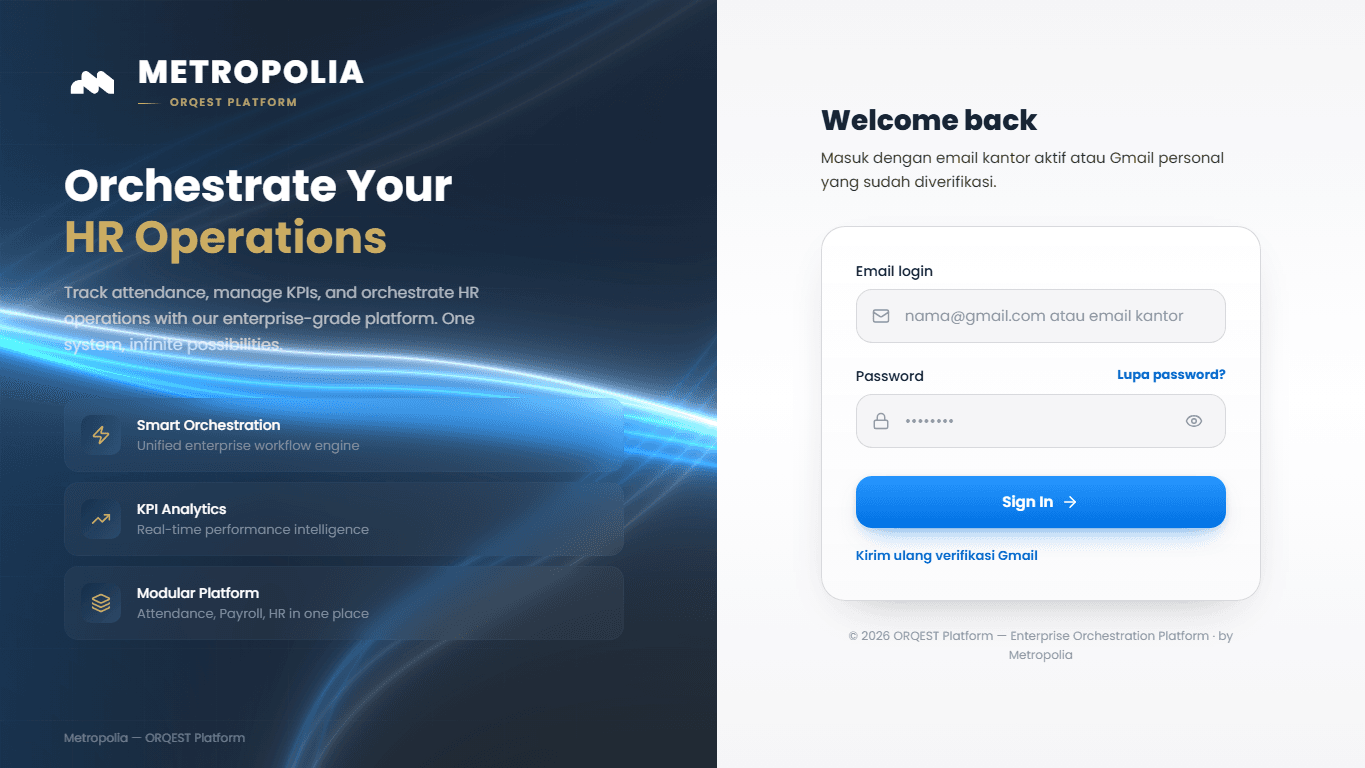
Buka halaman Orqest.
- 02
Isi
Emailatau identifier login. - 03
Isi password.
- 04
Klik
Sign In. - 05
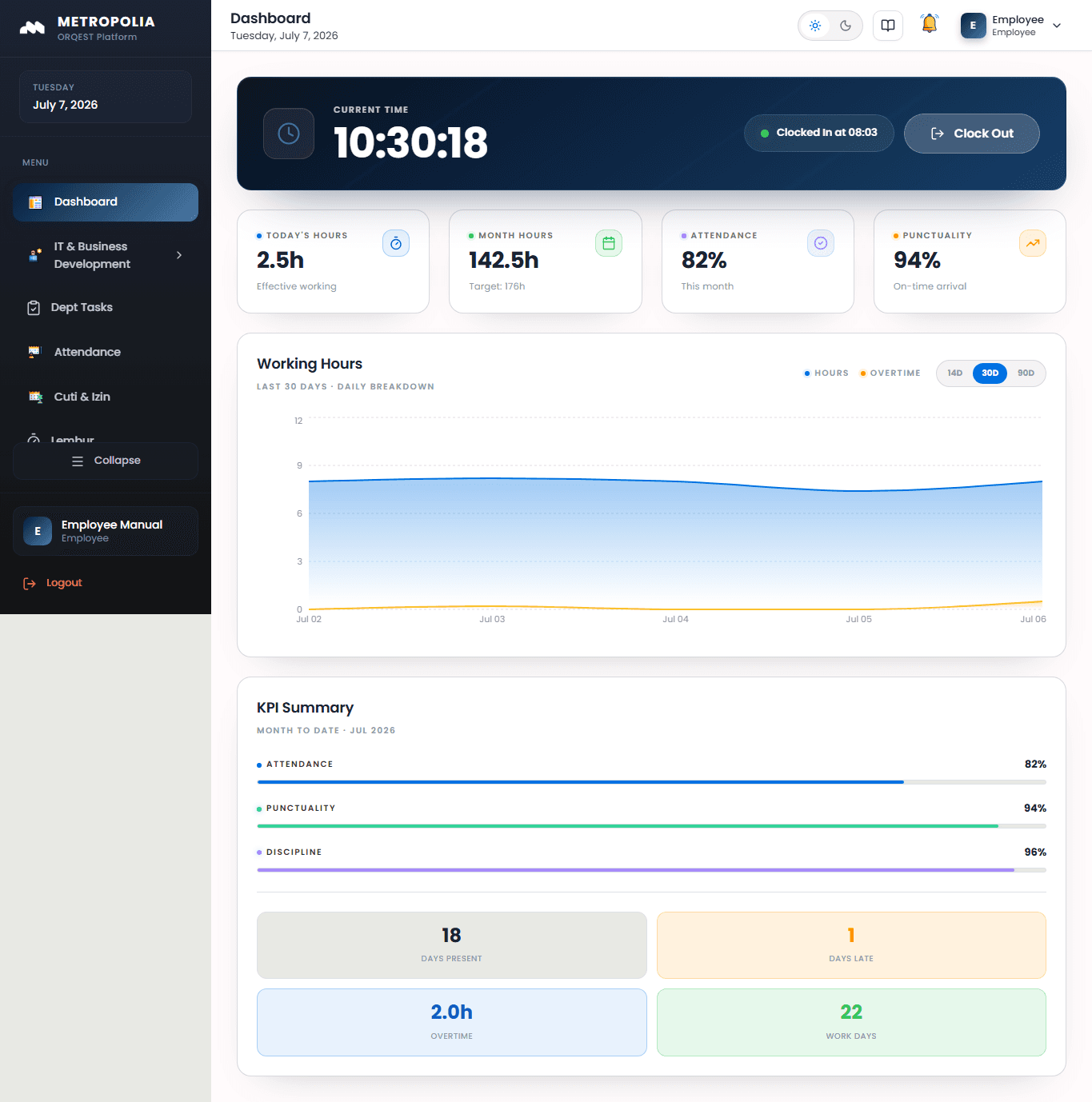
Tunggu sampai dashboard sesuai role muncul.
- 06
Periksa kartu ringkasan, menu samping, notifikasi, dan tombol aksi utama.
Pengguna berhasil masuk dan melihat dashboard sesuai role atau departemennya.
Screenshot rujukan
Bandingkan posisi menu, tombol, atau status di aplikasi dengan gambar di bawah.
Masalah umum
Cek dulu poin di bawah sebelum eskalasi ke admin atau support.
- Jika login gagal, periksa kembali email dan password.
- Jika menu yang dicari tidak muncul, kemungkinan akun belum memiliki role atau department yang sesuai.
- Jika dashboard terus loading, coba refresh halaman dan pastikan koneksi internet stabil.